


노트북이나 완본체의 경우 어떠한 ssd가 장착되어있는지 모르는 경우가 많습니다.
ssd 모델명을 확인하기 위해 노트북이나 컴퓨터를 분해서 확인할 수는 없기 때문에 윈도우상에서 간단하게 ssd 모델명을 확인하시면 되는데요.
ssd 모델명 확인을 통해 ssd의 성능 및 스팩이나 드라이버 업데이트, 펌웨어 업데이트 등을 할 수 있는데요.
이번에는 ssd 모델명, ssd 제품명 확인 방법에 대해 알려드리겠습니다.
작업 관리자를 통해 ssd 모델 확인

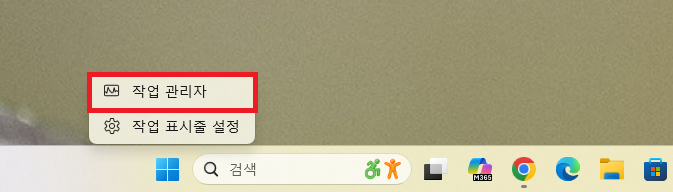
▲ [Ctrl + Alt + Del] 단축키 혹은 윈도우 작업 표시줄 [마우스 우 클릭 – 작업 관리자]를 클릭합니다.

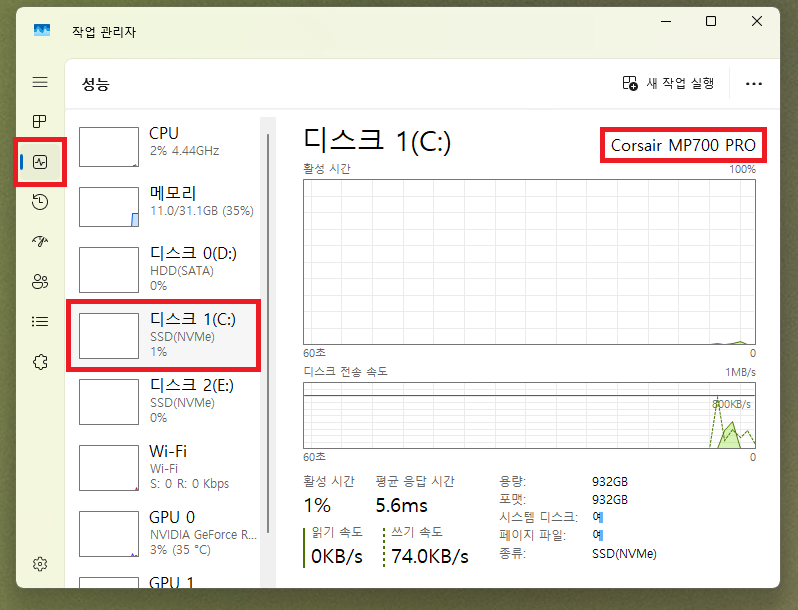
▲ 작업 관리자 창이 나타나면, [성능]탭을 클릭 후 SSD 모델명을 확인할 디스크를 선택합니다.
그럼 우측 상단에 위에서 SSD 모델명을 확인할 수 있습니다.
장치 관리자를 통해 ssd 제품명 확인

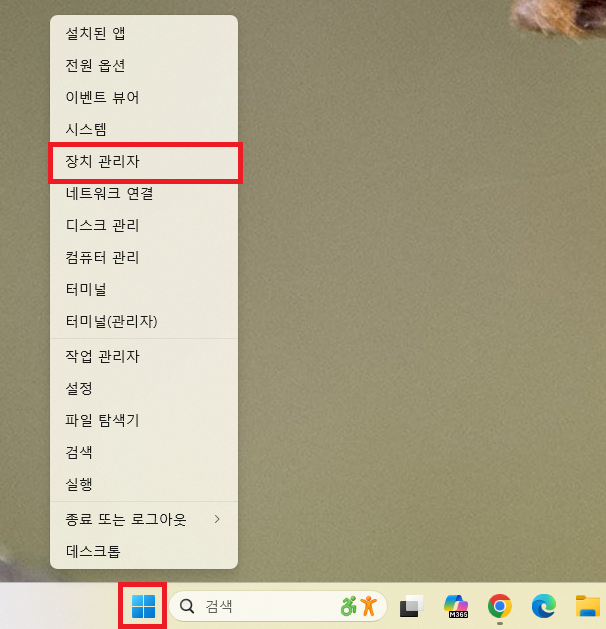
▲ 윈도우 작업 표시줄에 있는 시작 아이콘을 [마우스 우 클릭 – 장치 관리자]를 클릭합니다.

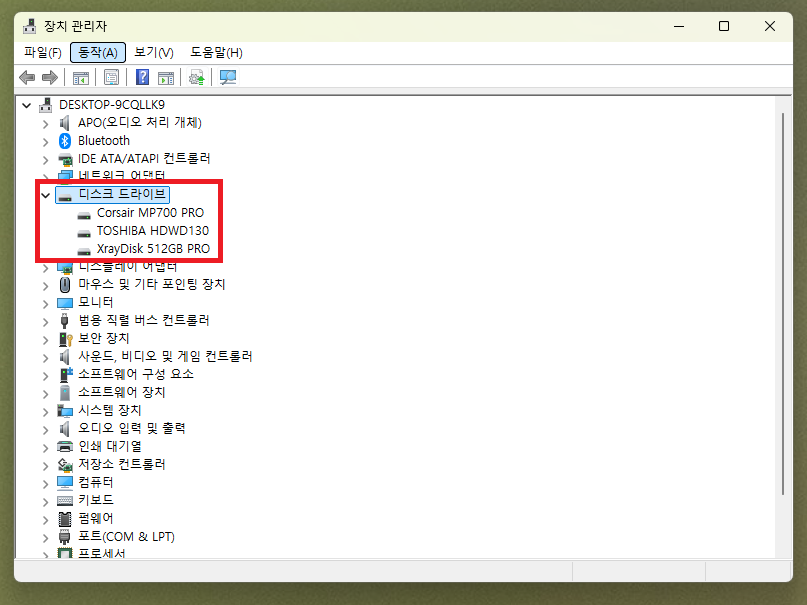
▲ 장치 관리자 창이 열리면, [디스크 드라이브] 항목을 더블클릭 합니다.
그럼 위와 같이 연결되어있는 디스크 드라이브의 제품명을 확인할 수 있습니다.
해당 제품의 정보는 검색을 통해 더 자세하게 확인할 수 있습니다.