
윈도우11 배경화면을 기본적으로 Windows 추천으로 설정되어있는 경우 바탕화면에 이 사진에 대해 자세히 알아보기 아이콘이 생성되며, 해당 아이콘은 삭제 버튼도 없기 때문에 일반적이 방법으로 아이콘 삭제가 불가능합니다.
이번에는 윈도우 바탕화면에 나타나는 이 사진에 대해 자세히 알아보기 아이콘 없애기 방법에 대해 알려드리겠습니다.
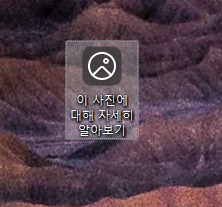
▲ 위와 같이 윈도우 바탕화면에 이 사진에 대해 자세히 알아보기 아이콘이 우측 상단에 나타나며, 아무리 삭제하려고 해도 아이콘이 없어지지 않아 불편한 경우가 있습니다.
이 사진에 대해 자세히 알아보기 없애기 방법 1
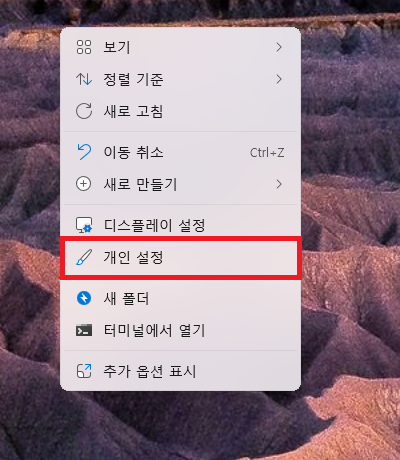
▲ 바탕화면에서 [마우스 우 클릭 – 개인 설정]을 클릭합니다.
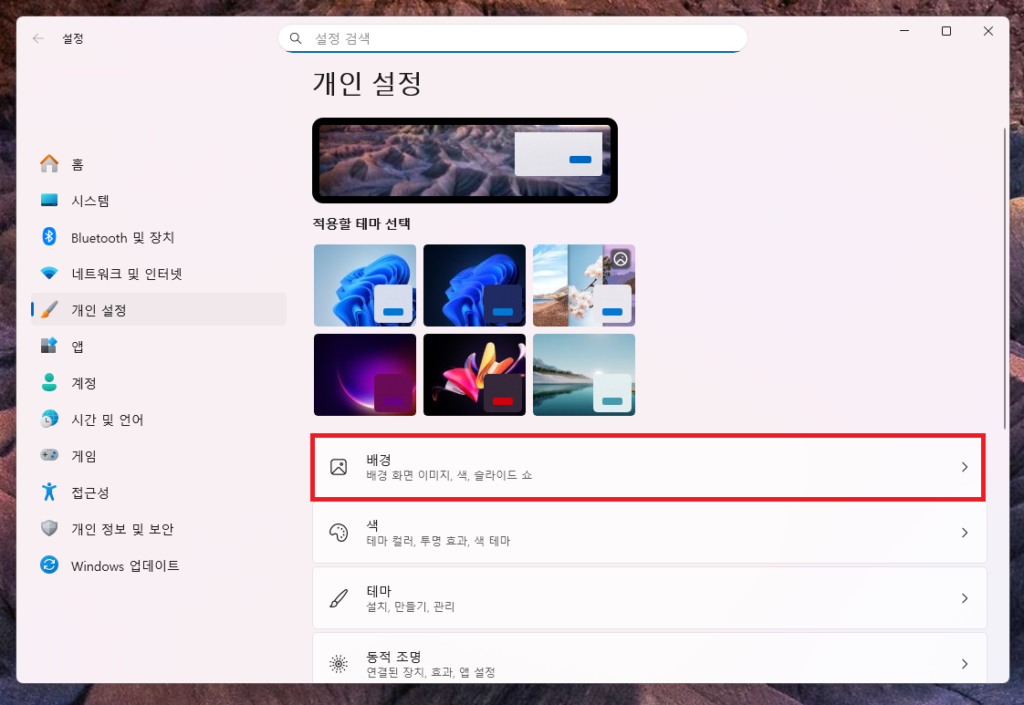
▲ 개인 설정 창이 열리면, [배경] 항목을 클릭합니다.
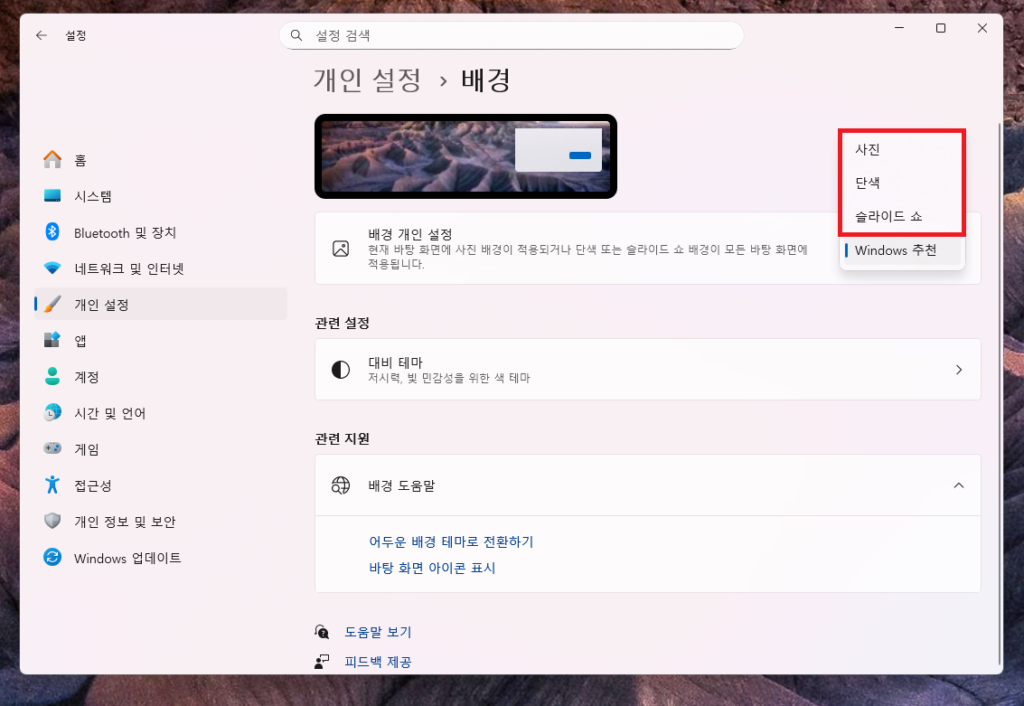
▲ 배경 개인 설정에서 [사진, 단색] 항목을 여러번 변경합니다.
그럼 바탕 화면에 이 사진에 대해 자세히 알아보기 아이콘이 없어진 것을 확인할 수 있습니다.
만약 해당 방법으로도 이 사진에 대해 자세히 알아보기 아이콘이 삭제되이 않는다면 두번째 방법을 시도해보시길 바랍니다.
이 사진에 대해 자세히 알아보기 없애기 방법 2 (레지스트리 편집)
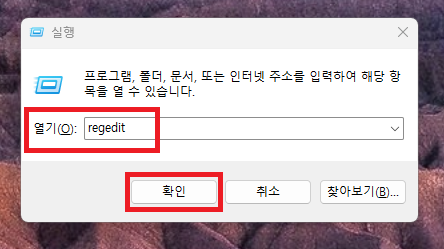
▲ [윈도우키 + R] 단축키를 사용하여, 윈도우 실행창을 열어줍니다.
윈도우 실행창이 열리면, [regedit] 명령어를 입력 후 [확인]을 클릭합니다.
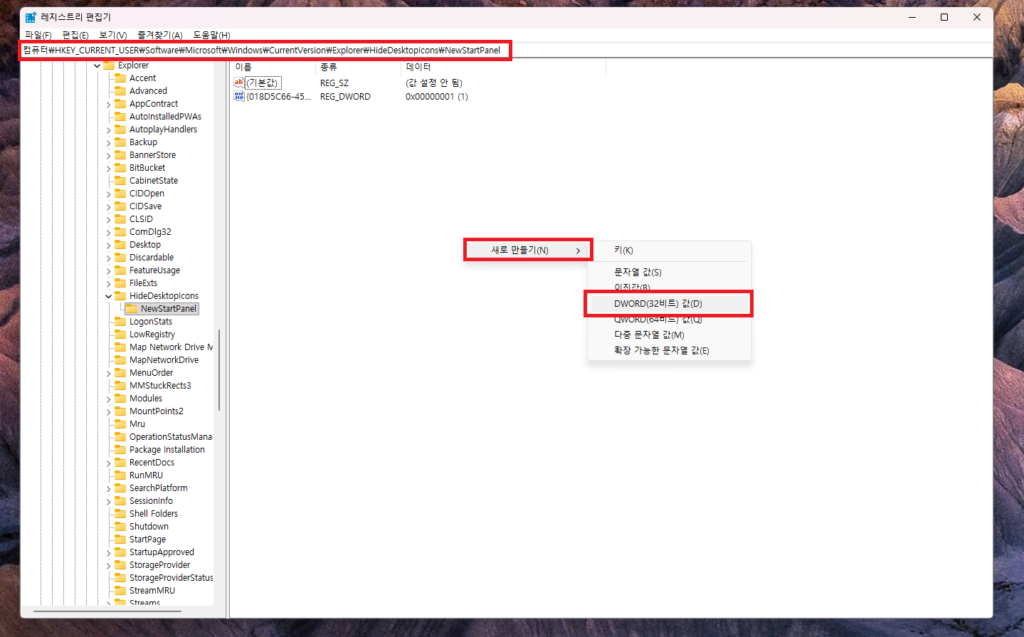
▲ 레지스트리 편집기 창이 나타나면, 하단의 경로로 이동합니다.
[컴퓨터\HKEY_CURRENT_USER\Software\Microsoft\Windows\CurrentVersion\Explorer\HideDesktopIcons\NewStartPanel]
경로 이동 후 [마우스 우 클릭 – 새로 만들기 – DWORD(32비트) 값] 항목을 클릭합니다.
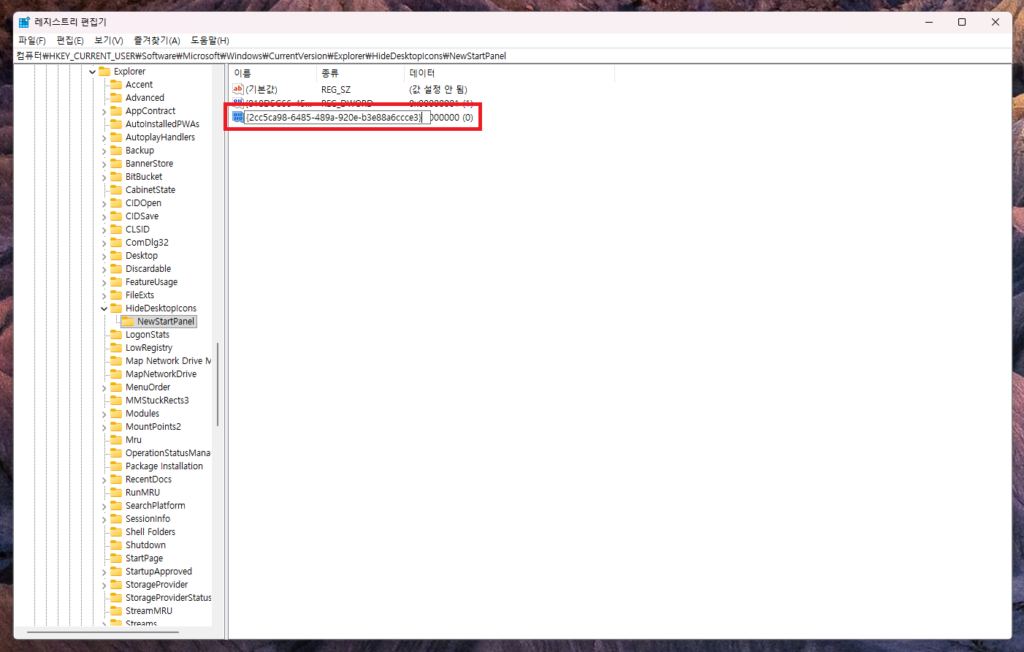
▲ 값 항목이 생성되면, 이름을 아래와 같이 설정해줍니다.
{2cc5ca98-6485-489a-920e-b3e88a6ccce3}
이름 변경 후 해당 값을 더블클릭 합니다.
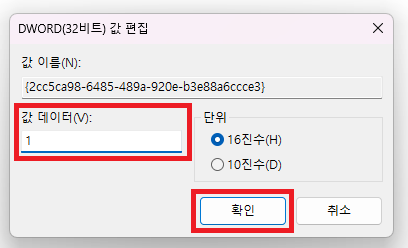
▲ DWORD 값 편집창이 나타나면, 값 데이터를 [1]으로 변경 후 [확인]을 클릭해주시면 됩니다.