
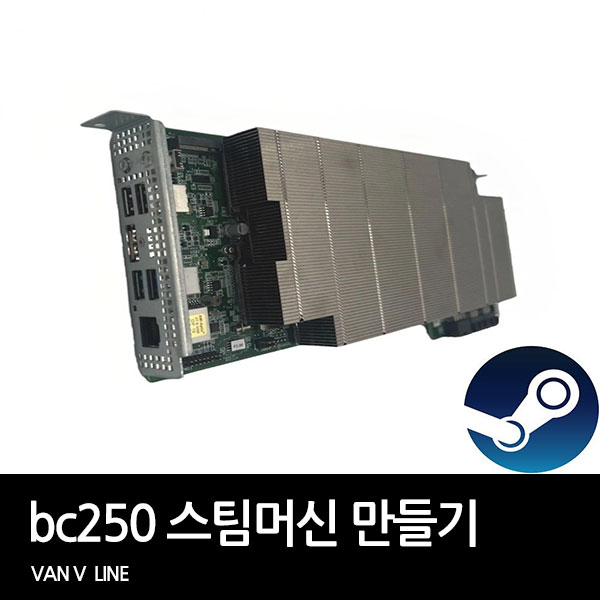
채굴기로 사용되던 bc250에 바자이트, 스팀 os를 설치하면 스팀 머신으로 사용이 가능합니다.
bc250은 플레이스테이션5 (PS5)에 탑제되어있는 APU를 변형한 APU가 탑제되어있기 때문에 PS5 보다는 성능이 떨어지지만, 스팀 게임을 즐기기엔 부족함이 없는데요.
bc250에 바자이트, 스팀 os를 설치하기 위해서는 바이오스 업데이트 및 여러가지 작업이 필요합니다.
이번에는 bc250 스팀 os 설치 방법에 대해 알려드리겠습니다.
(How to install bc250 steam os)
bc250 BIOS 업데이트 (bc250 bios update)
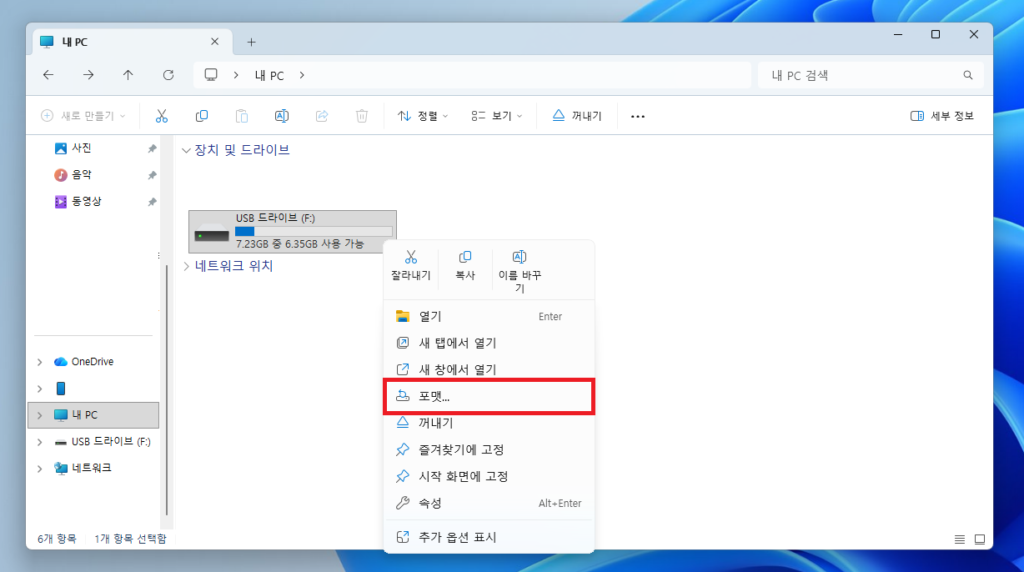
▲ bc250 바이오스 업데이트를 위해 USB를 연결 후 [마우스 우 클릭 – 포맷]을 클릭합니다.
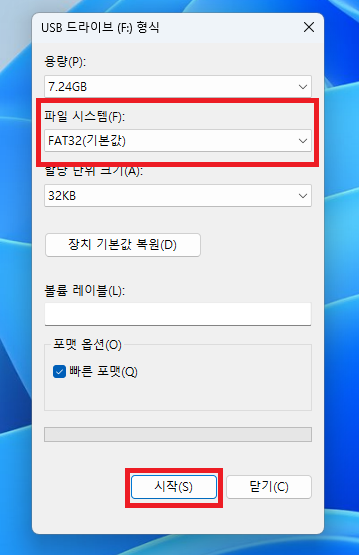
▲ USB 포맷 창이 나타나면, 파일 시스템을 FAT32으로 선택 후 [시작]을 클릭하여 포맷을 진행합니다.
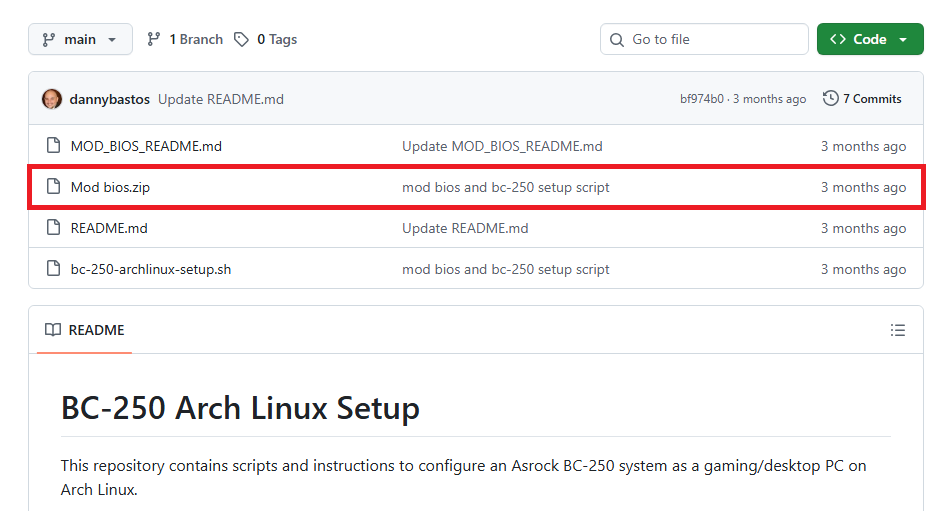
▲ BC250 바이오스 파일을 다운로드 하기 위해 하단에 있는 링크를 통해 github 페이지로 이동합니다.
페이지 이동 후 [Mod bios.zip] 항목을 클릭합니다.
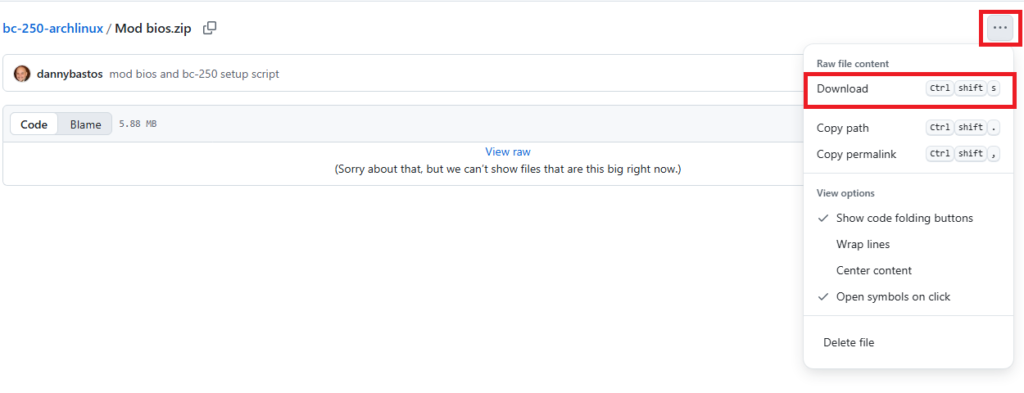
▲ bc-250 bios 파일 다운로드를 위해 우측 상단에 있는 [점 3개 – Download]를 클릭하여 bios 압축 파일을 다운로드 후 압축을 해제합니다.
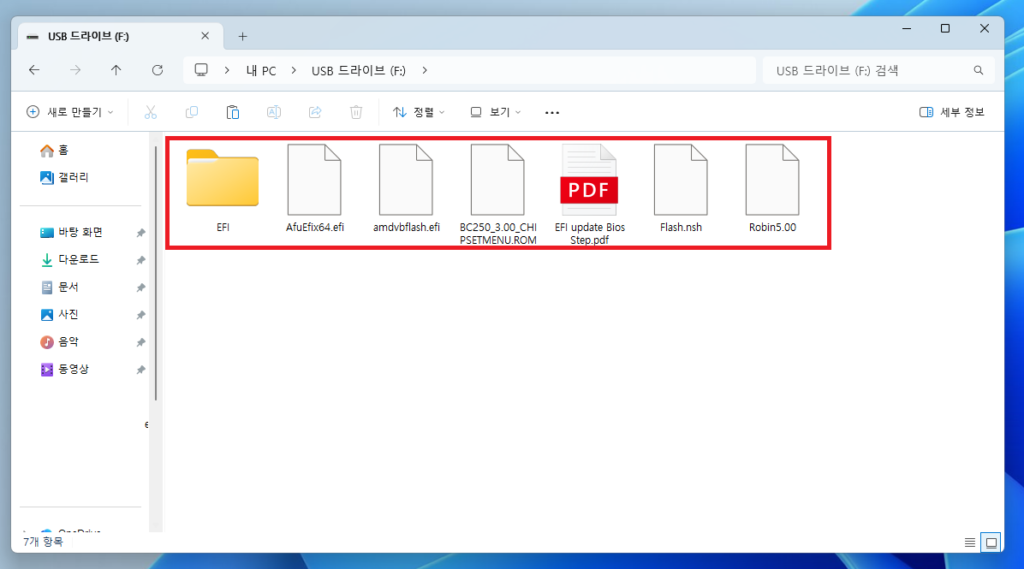
▲ 압축해제한 bios 파일을 FAT32 형식으로 포맷한 USB에 붙여넣어줍니다.
그 후 BC250에 해당 USB를 연결 후 부팅을 진행합니다.
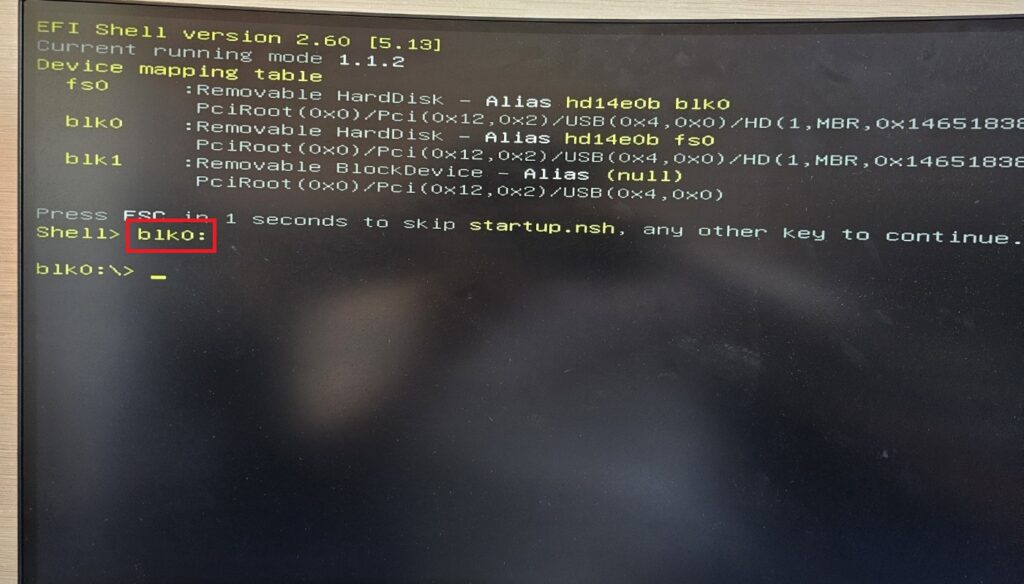
▲ 그럼 위와 같이 bios 업데이트 화면이 나타납니다.
[blk0:]를 입력 후 엔터를 눌러줍니다.
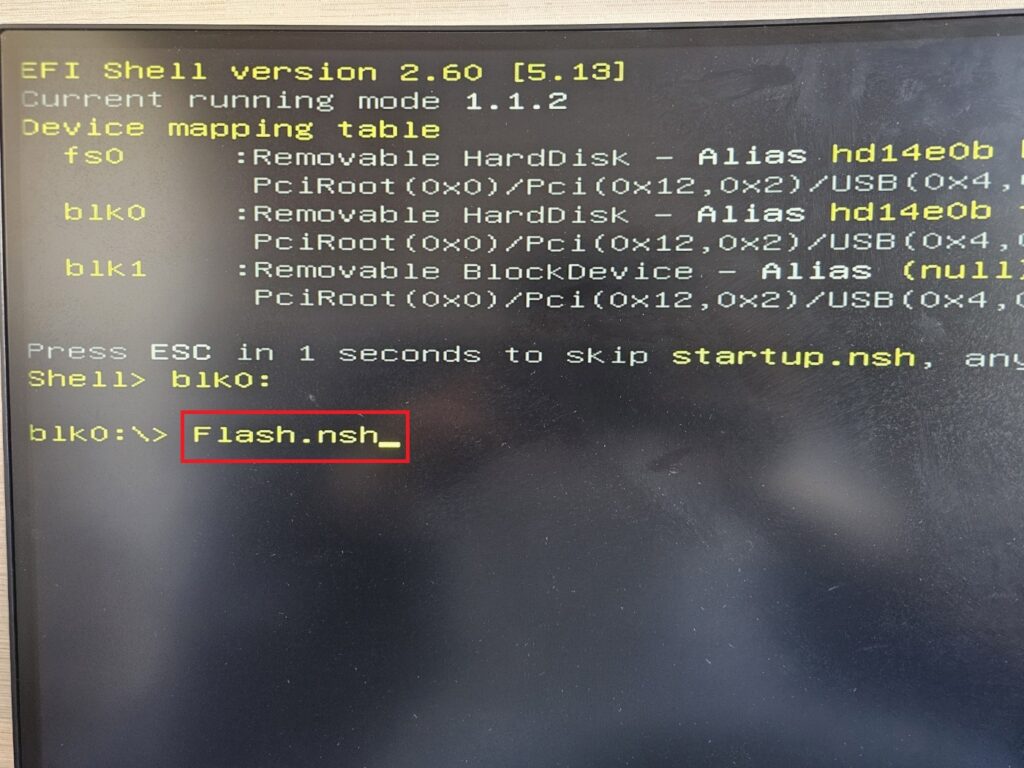
▲ 그 후 [Flash.nsh]을 입력 후 눌러줍니다.
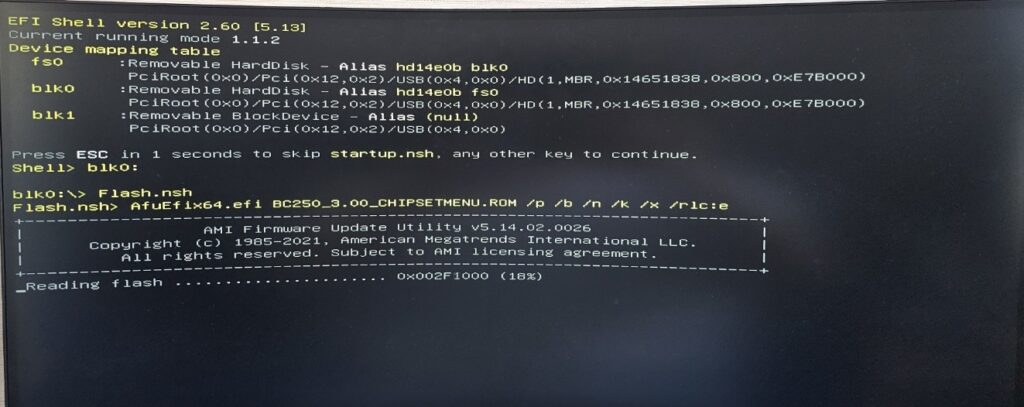
▲ 그럼 위와 같이 바이오스 업데이트가 진행됩니다.
바이오스 업데이트 진행중에는 키보드나 마우스를 건들면 안됩니다.
(벽돌이 될 수 있습니다.)
바이오스 업데이트가 모두 완료되면, USB를 제거 후 재부팅을 해줍니다.
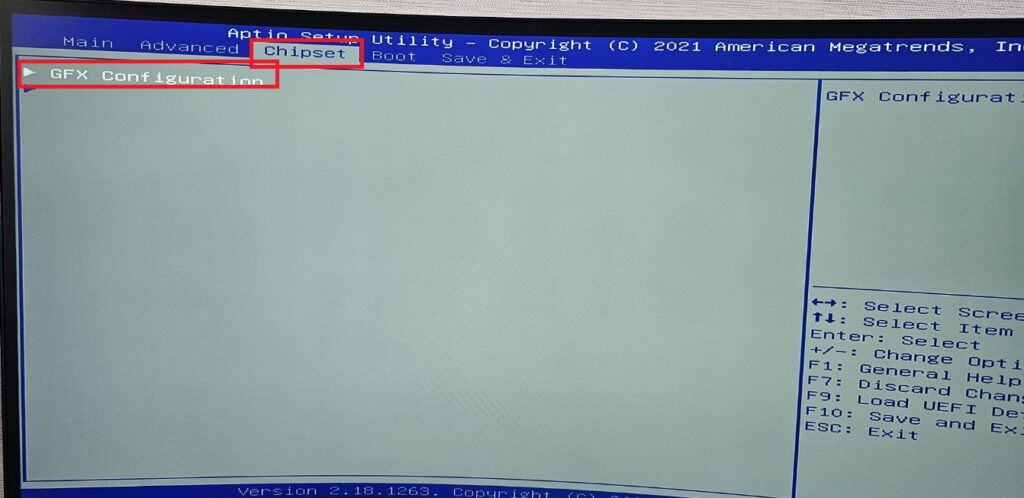
▲ 그럼 bios 설정 화면으로 이동됩니다.
[Chipset – GFX Configuration] 항목으로 이동합니다.
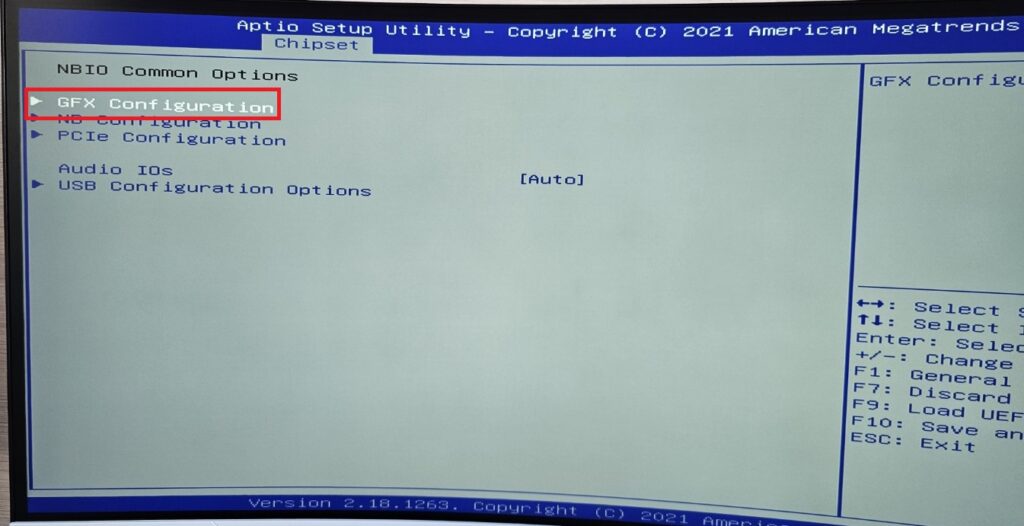
▲ [GFX Configuration] 항목으로 이동합니다.
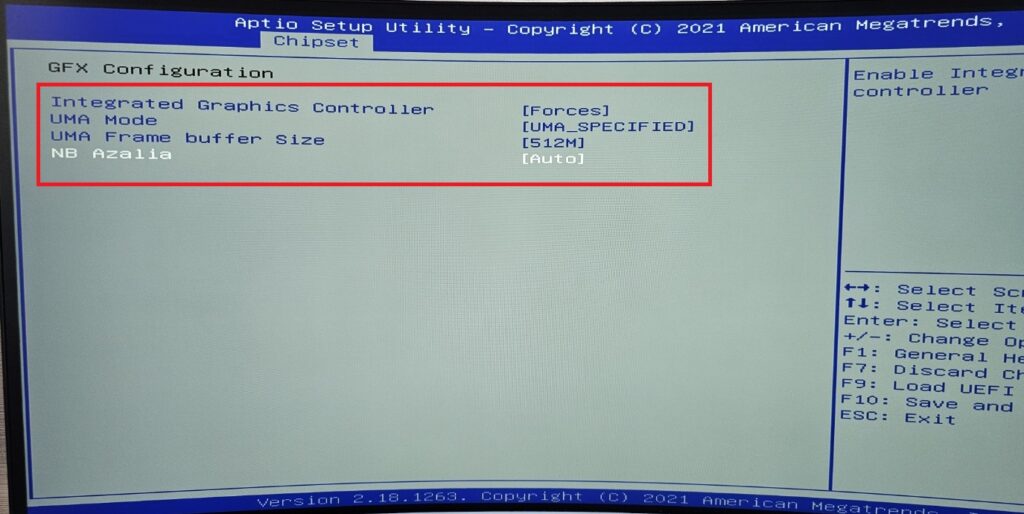
▲ GFX Configuration 설정에서 위와 같이 설정을 진행합니다.
Integrated Grphics Controller : [Forces]
UMA Mode : [UMA_SPECIFED]
UMA Frame buffer Size : [512M] (VRAM 할당, 게임에 따라 4GB까지 설정하셔도 무방합니다.)
NB Azalia : [Auto]
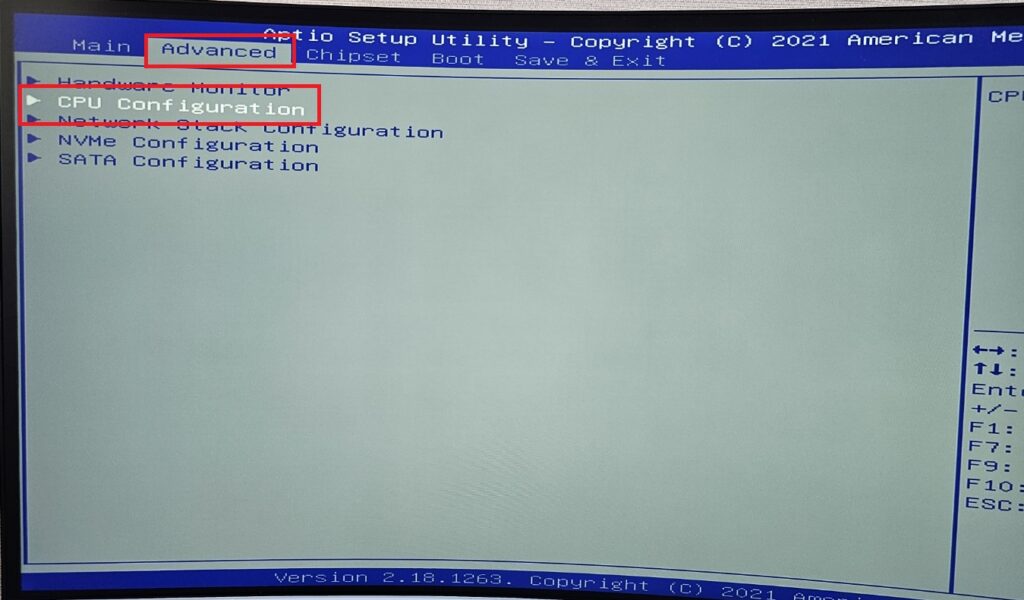
▲ 그 후 [Advanced – CPU Configuration] 항목으로 이동합니다.
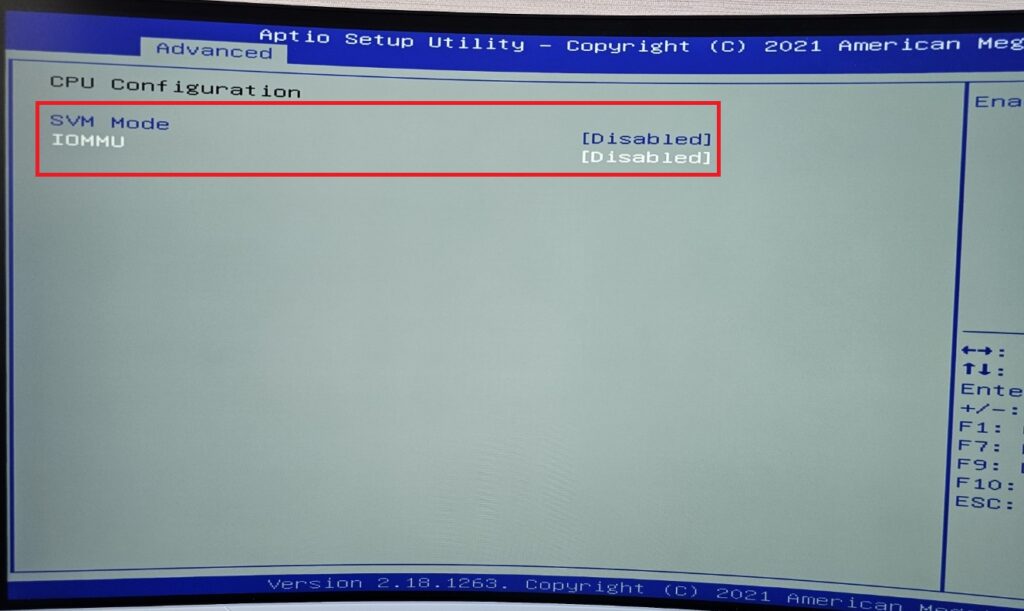
▲ CPU Configuration 설정에서 위와 같이 설정을 진행합니다.
SVM Mode : [Disabled]
IOMMU : [Disabled]
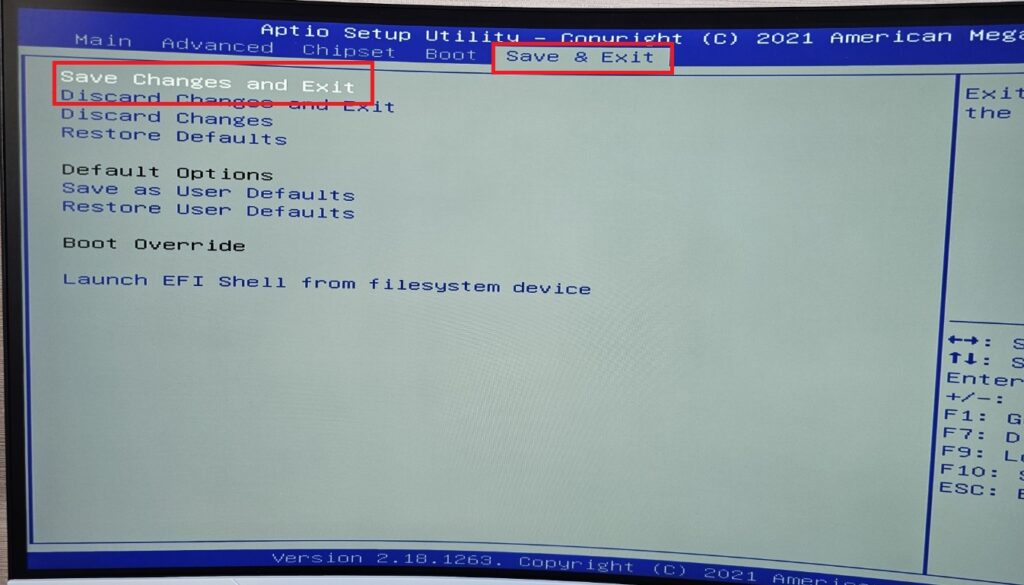
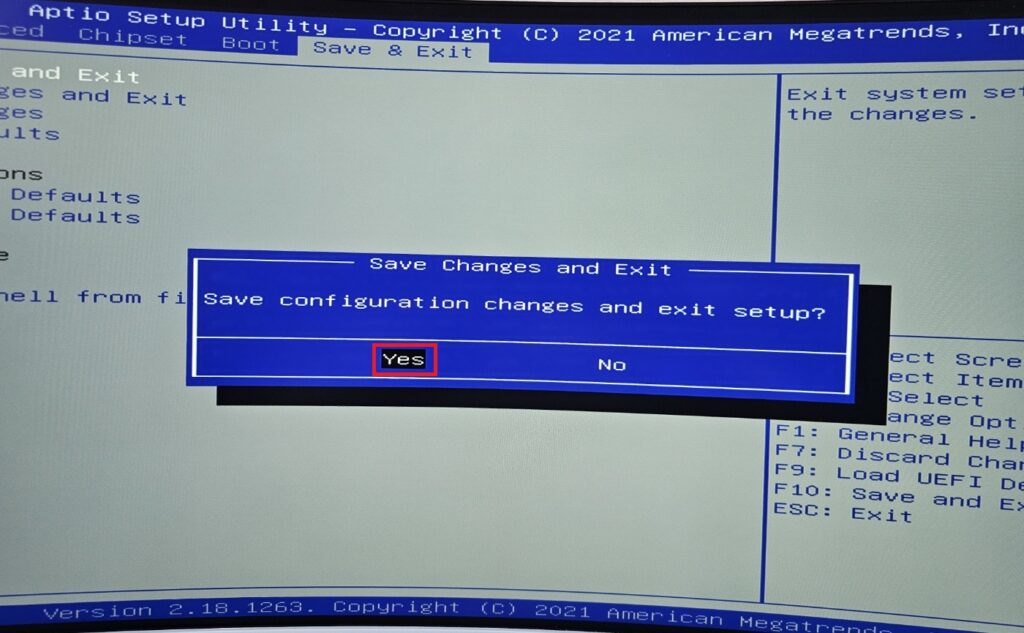
▲ 설정을 완료했으면, [Save & Exit – Save Changes and Exit – Yes]를 눌러줍니다.
바자이트 iso 파일 다운로드 (Download bazite iso)
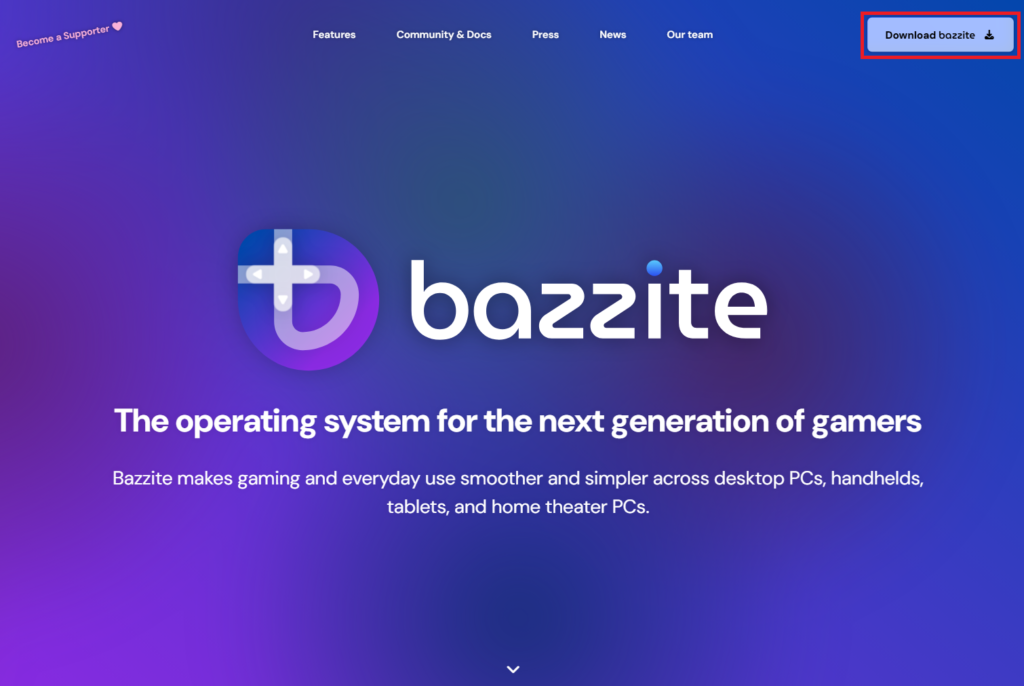
▲ 하단에 있는 링크를 통해 bazzite 홈페이지로 이동합니다.
홈페이지 이동 후 우측 상단에 있는 [Download bazzite]를 클릭합니다.
bazzite 홈페이지 바로가기
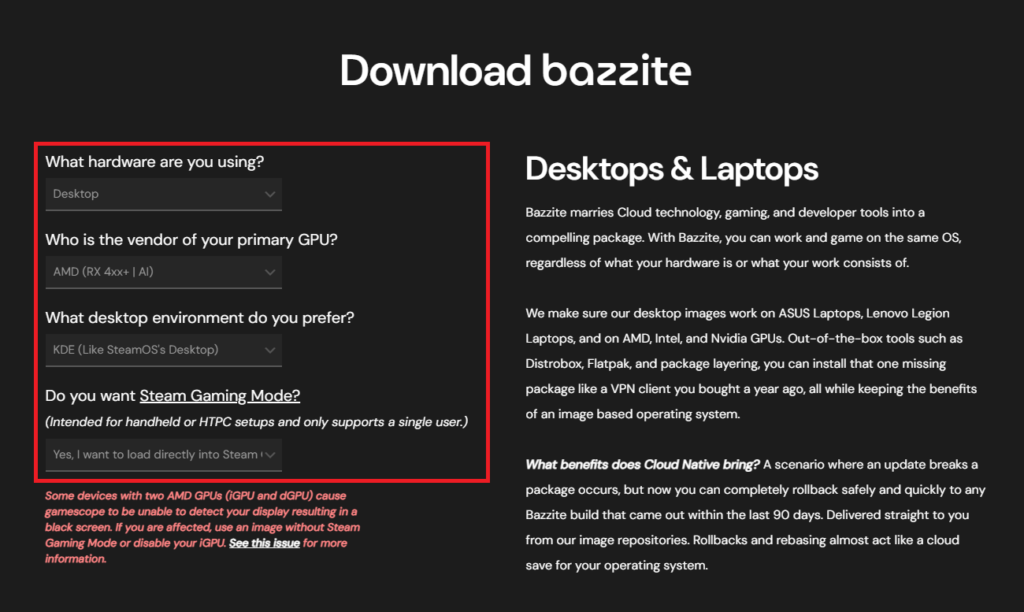
▲ Download bazzite 페이지로 이동 후 위와 같이 선택합니다.
What hardware are you useing? : Desktop
Who is the vendor of your primary GPU? : AMD (RX 4xx+ AI)
What desktop environment do you prefer? : KDE (Like SteamOS’s Desktop)
Do you want Steam Gaming Mode? : Yes, I wnat to load directly into Steam
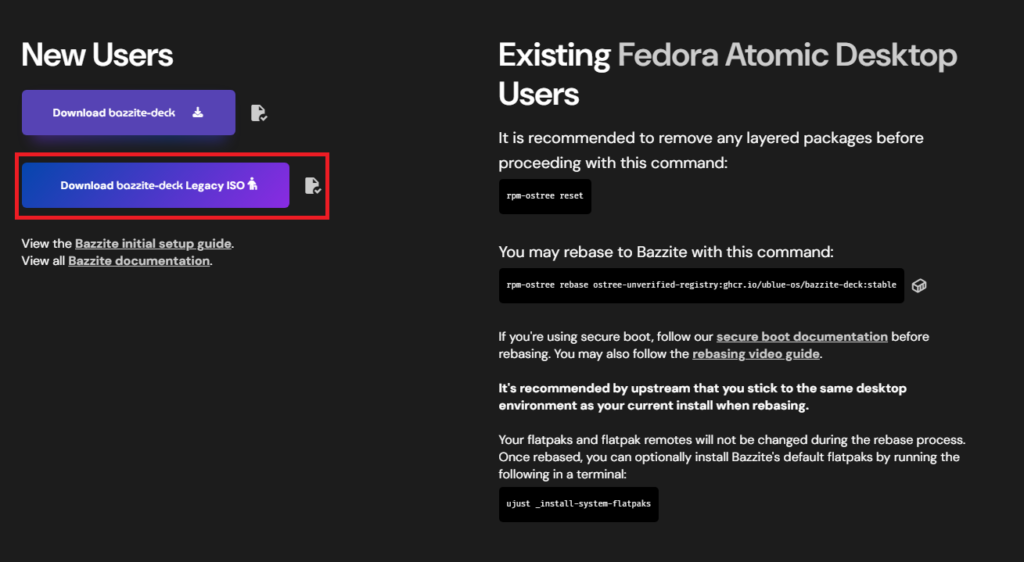
▲ 그 후 [Download bazzite-deck Legacy ISO]를 클릭하여 bazzite iso 파일을 다운로드 합니다.
바자이트 부팅 USB 만들기 (Creating a Bazzite bootable USB)
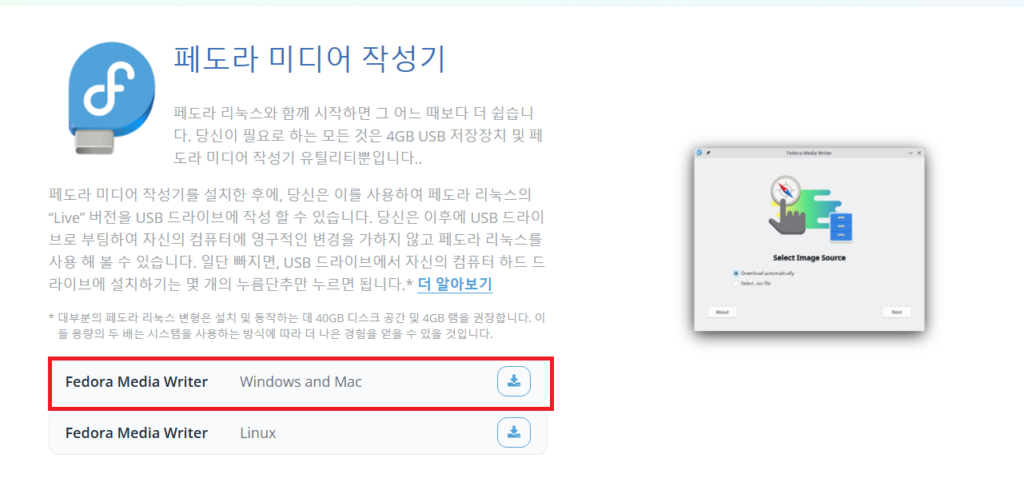
▲ 하단에 있는 링크를 통해 페도라 미디어 작성기 프로그램 홈페이지로 이동합니다.
홈페이지 이동 후 Fedora Media Wrier 다운로드 아이콘을 클릭합니다.
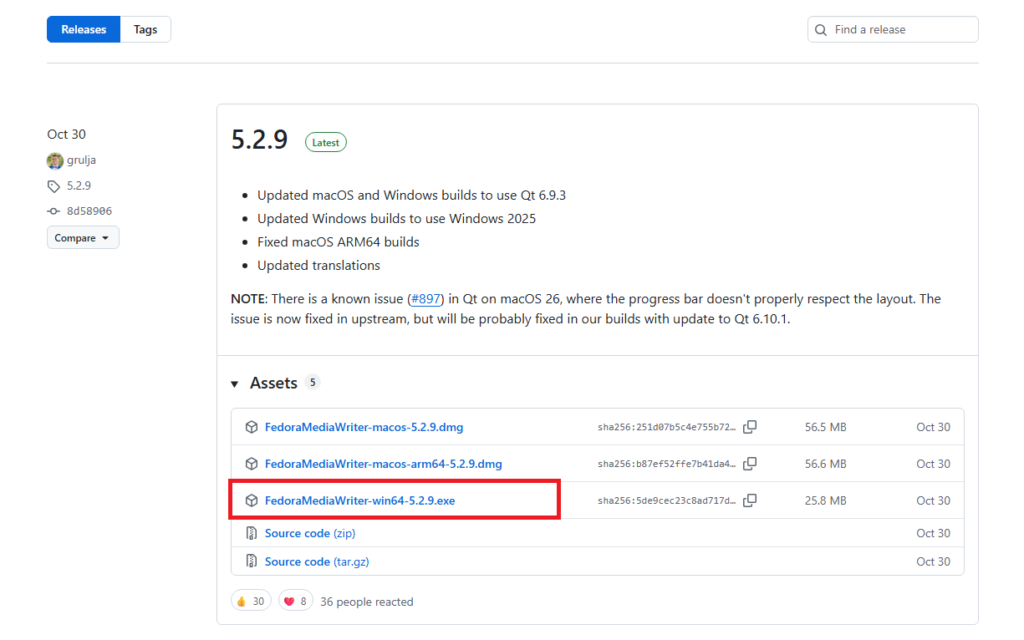
▲ [FedoraMediaWriter-win64-5.2.9.exe]을 클릭하여 설치 프로그램을 다운로드 후 실행합니다.
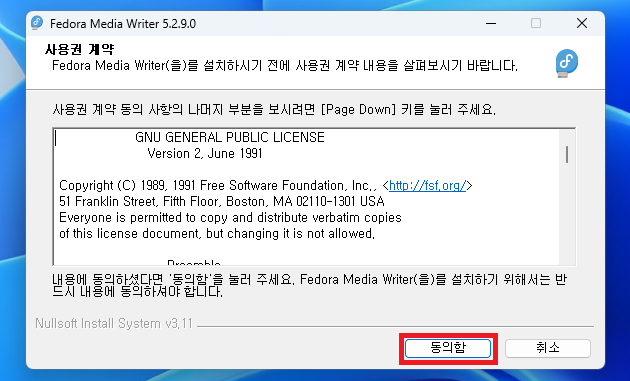
▲ Fedora Media Writer 설치 프로그램이 실행되면, 사용권 계약 부분에서 [동의함]을 클릭합니다.
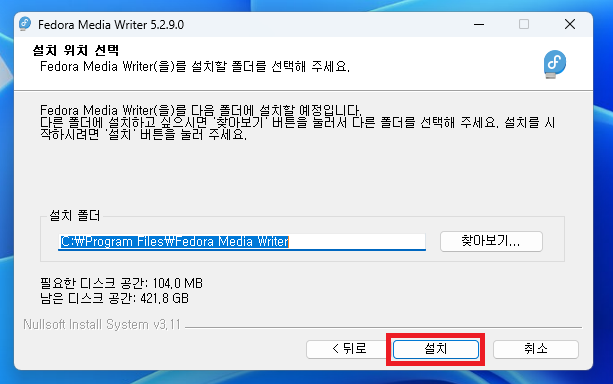
▲ 설치 위치는 따로 건들실 필요 없이 [설치]를 클릭합니다.
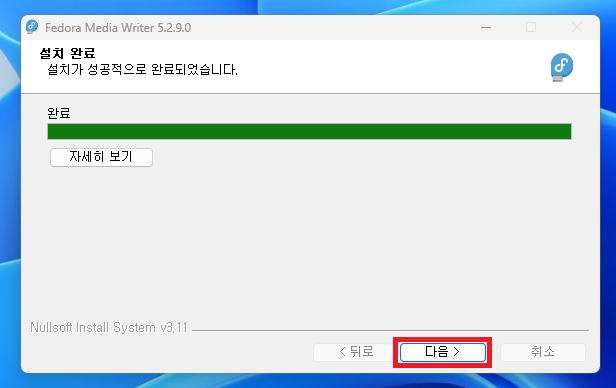
▲ 설치 완료되면, [다음]을 클릭합니다.
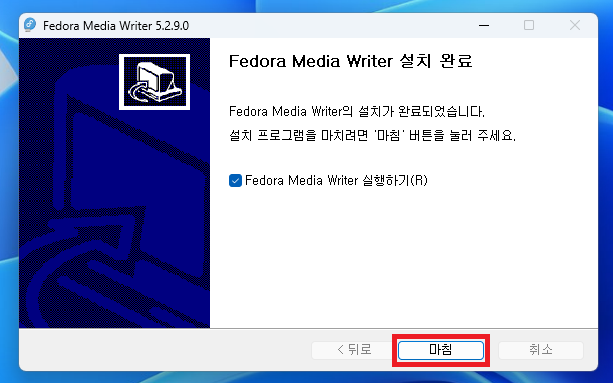
▲ [마침]을 클릭하여 Fedora Media Writer 설치 프로그램을 종료합니다.
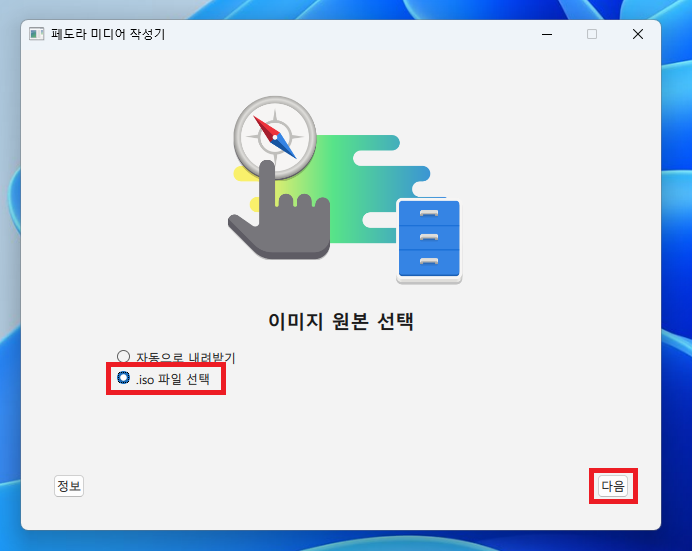
▲ Fedora Media Writer 프로그램 실행 후 [iso 파일 선택]을 선택 후 [다음]을 클릭합니다.
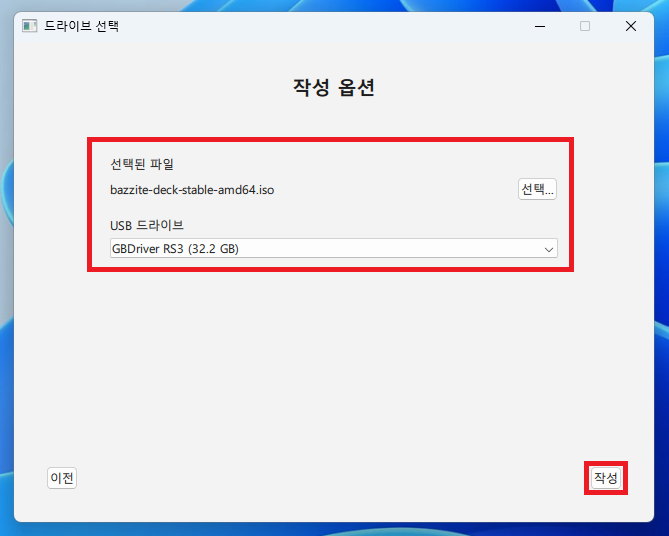
▲ [선택]을 클릭하여 bazzite iso 파일을 선택 후 USB 드라이브를 선택합니다.
그 후 [작성]을 클릭합니다.
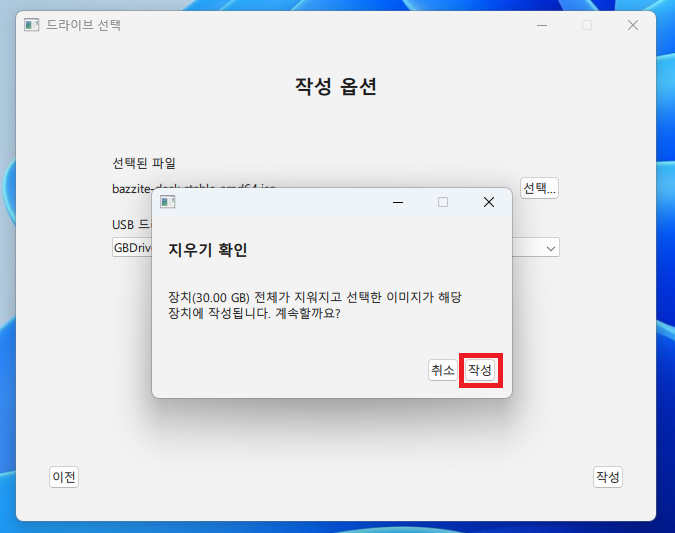
▲ bazzite 부팅 USB를 만들기 위해 [확인]을 클릭합니다.
(USB가 포맷되므로 USB에 파일이 있다면, 백업을 진행해주시길 바랍니다.)
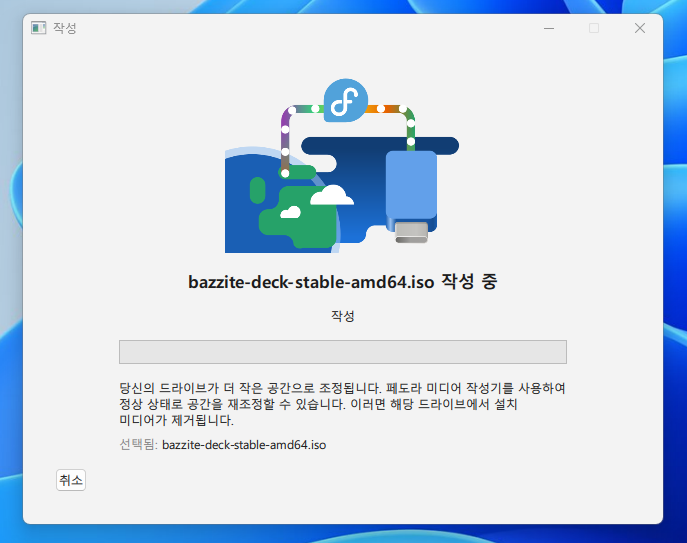
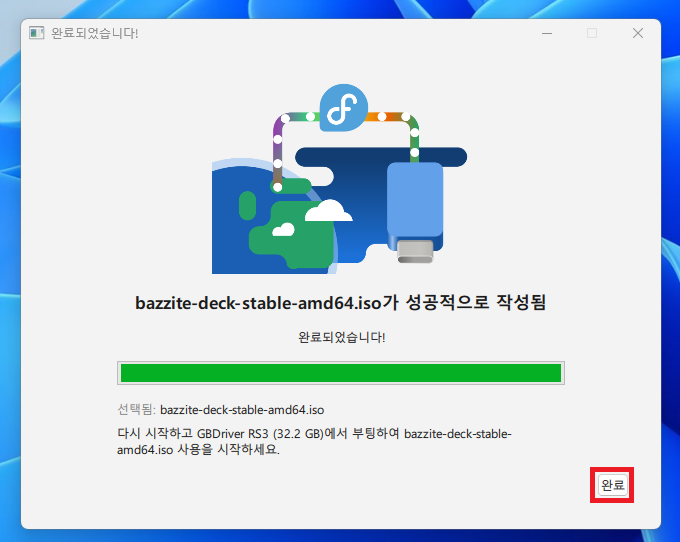
▲ 그럼 위와 같이 bazzite 부팅 usb 제작이 진행 및 완료됩니다.
bazzite 설치
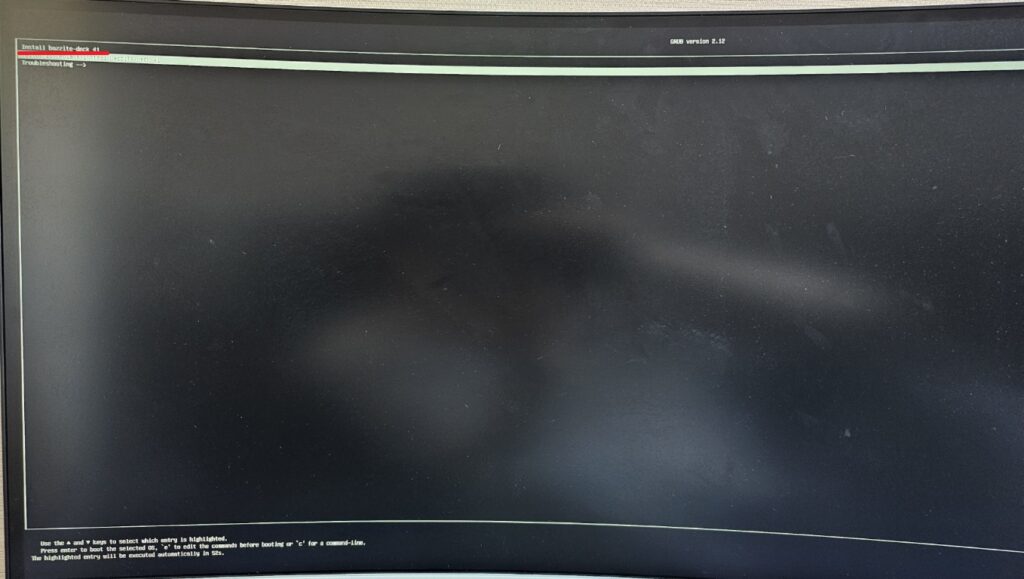
▲ bazzite 부팅 usb를 장착 후 bc250 전원을 킵니다.
그 후 [Install bazzite-deck] 항목을 선택합니다.
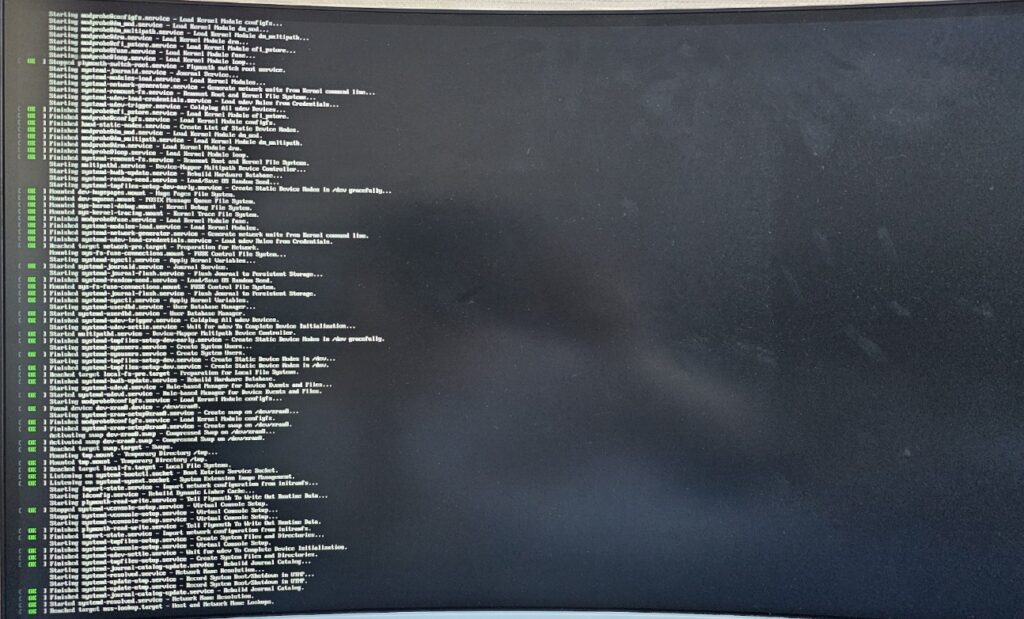
▲ 그럼 위와 같이 bazzite 설치 부팅이 진행됩니다.
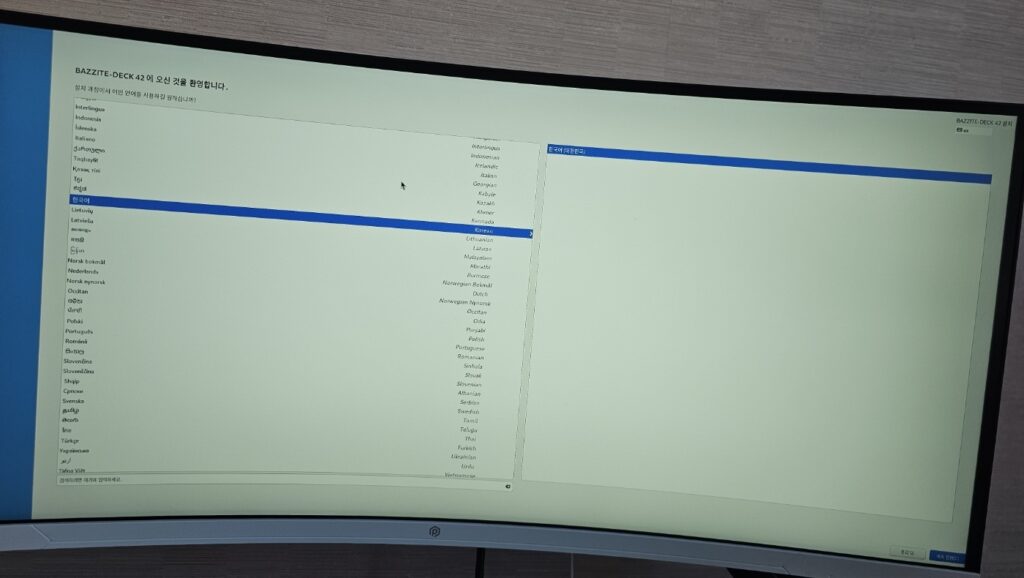
▲ bazzite 설치 언어를 선택 후 [계속 진행]을 클릭합니다.
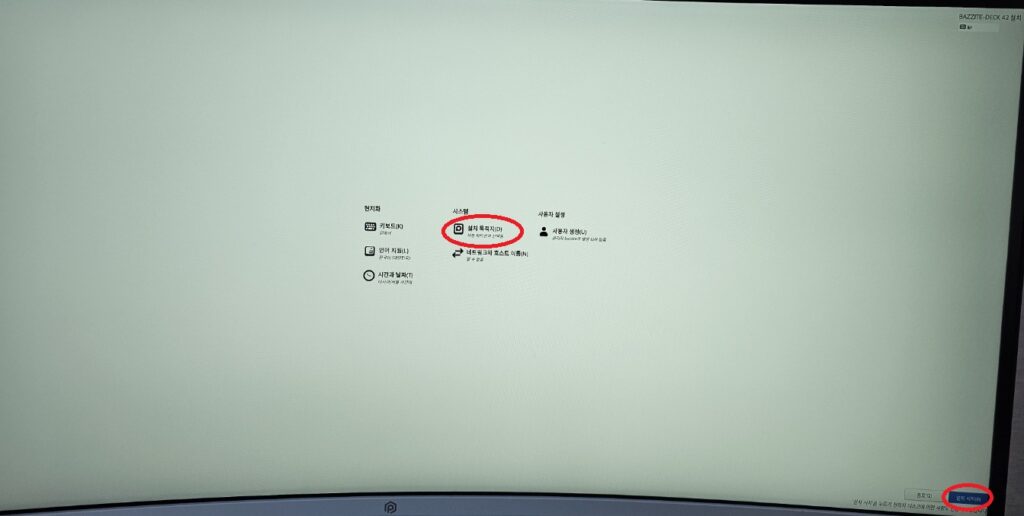
▲ 설치 목적지를 지정 후 [설치 시작] 클릭합니다.
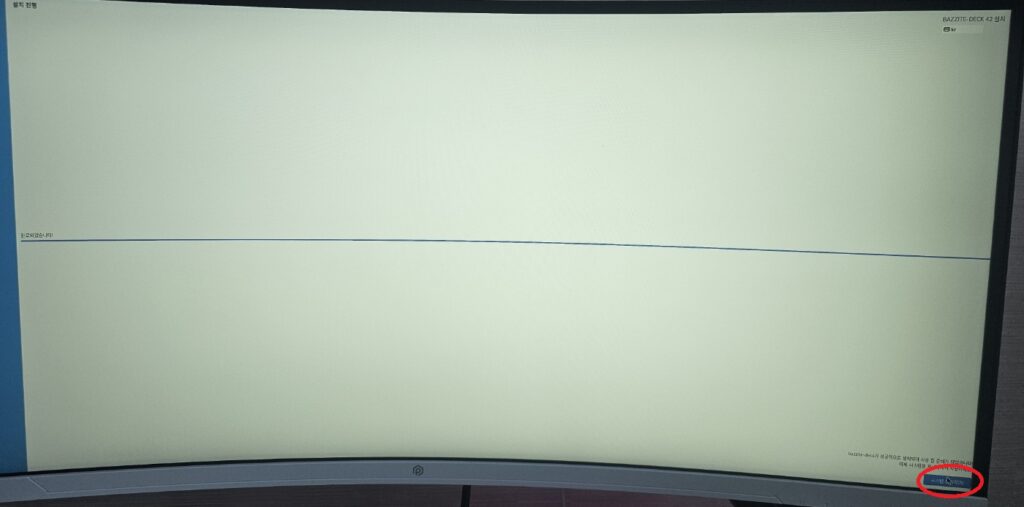
▲ bazzite 설치가 완료되면, [시스템 재시작]을 클릭하여 재부팅을 진행합니다.
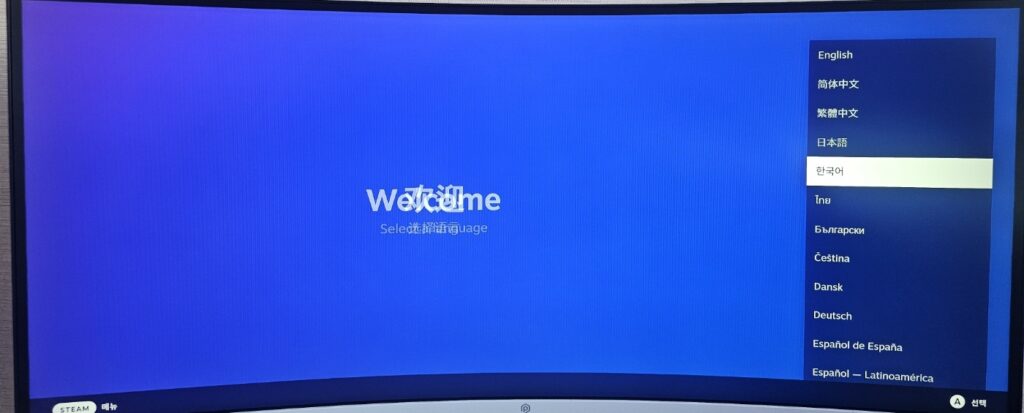
▲ 재부팅 후 bazzite 초기 설정을 진행하시면, bc250 스팀머신 사용이 가능합니다.