
로지텍 마우스, 로지텍 키보드 및 로지텍 장치를 사용중이시라면 Logi Options+ 프로그램을 통하여 로지텍 장치 및 설정 등이 가능한데요.
로지텍 드라이버인 Logi Options+은 다양한 모델을 지원합니다.
기본적으로 마우스의 경우 MX 시리즈 (Master, Anywhere, Ergo, Vertical), 로제텍 LIFT 시리즈, Signature 시리즈, Pebble 시리즈 등 키보드의 경우 MX 시리즈, Wave 시리즈, Signature 시리즈, Pebble 시리즈, Alto 시리즈, Mechanical 시리즈, ERGO 시리즈, K 시리즈, 시그니처 시리즈를 지원합니다.
그외에도 다수의 웹캡 및 포인터 장치도 지원합니다.
이번에는 로지텍 마우스 드라이버 로지옵션+ (Logi Options+) 다운로드 및 설치에 대해 알려드리겠습니다.
로지텍 마우스 드라이버 다운로드 / 설치 (Logi Options+)
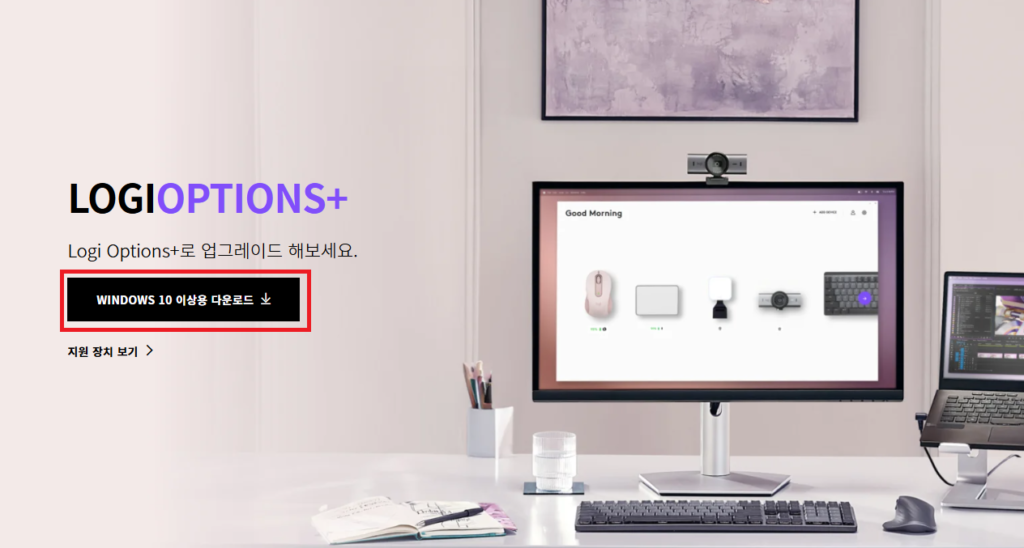
▲ 하단에 있는 링크를 통하여 로지옵션+(Logi Options+) 다운로드 페이지로 이동합니다.
페이지 이동 후 [Windows 10 이상용 다운로드]를 클릭하여 Logi Options+ 설치 프로그램을 다운로드 합니다.
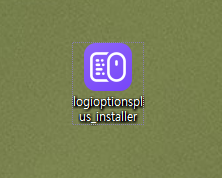
▲ 다운로드된 로지텍 마우스 드라이버 설치 프로그램을 실행합니다.
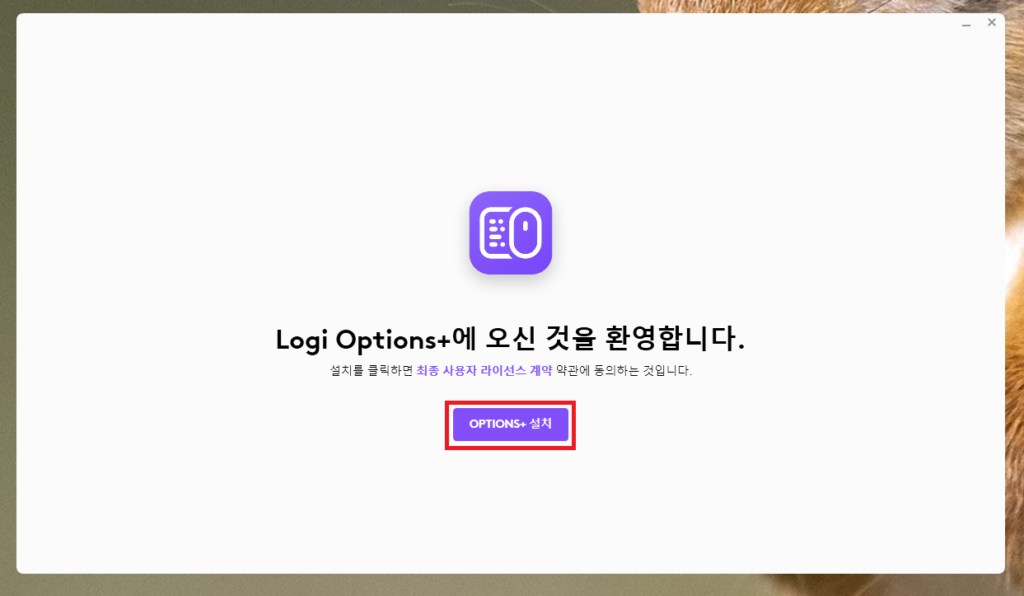
▲ 설치 프로그램이 실행되면, [OPTIONS+ 설치]를 클릭합니다.
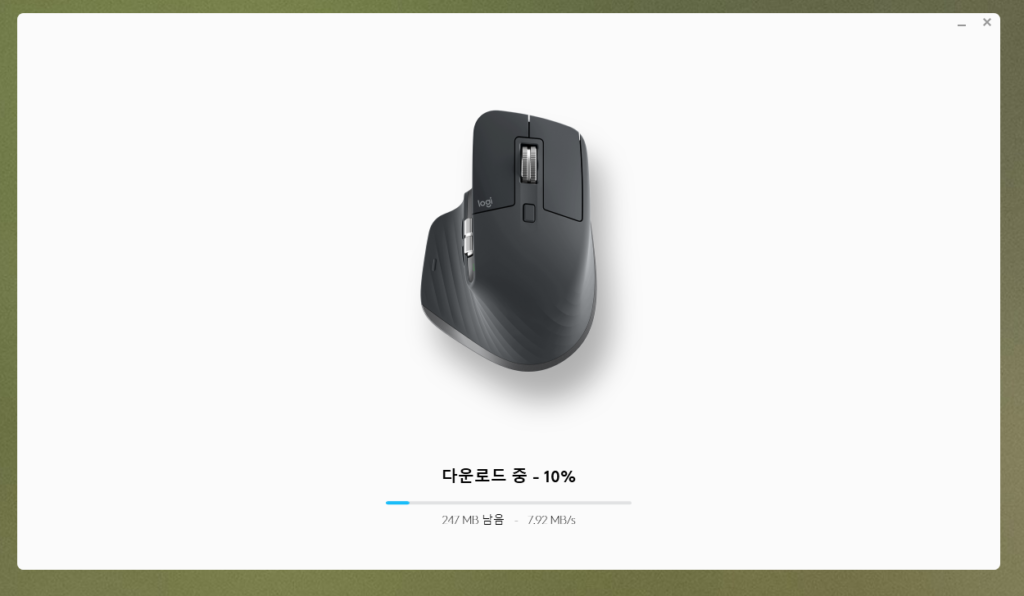
▲ 그럼 위와 같이 Logi Options+ 다운로드 및 설치가 진행됩니다.
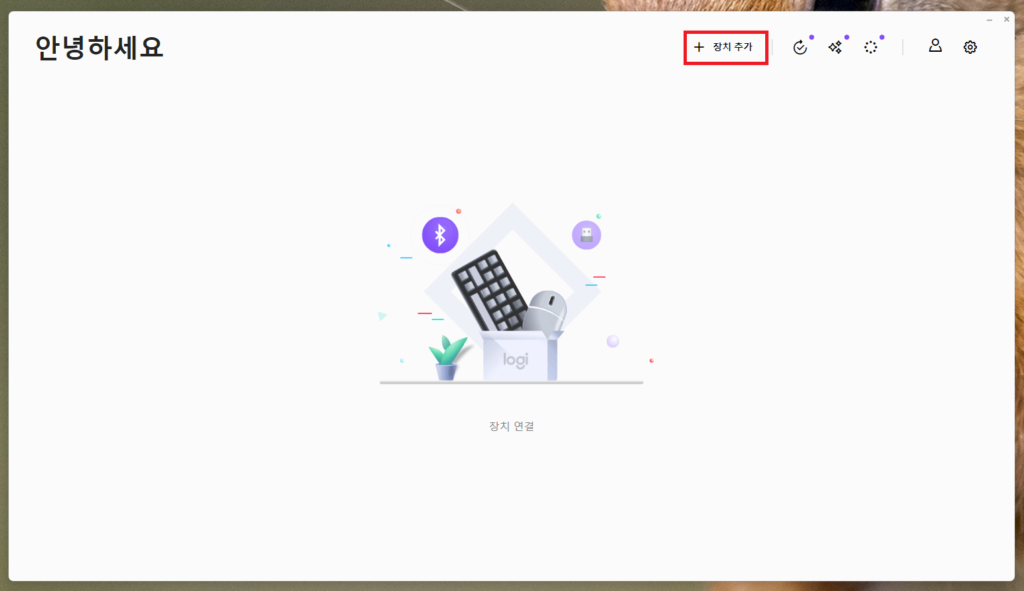
▲ 로지텍 마우스 드라이버 Logi Options+ 설치가 완료되면, 장치를 추가하기 위해 [장치 추가]를 클릭합니다.
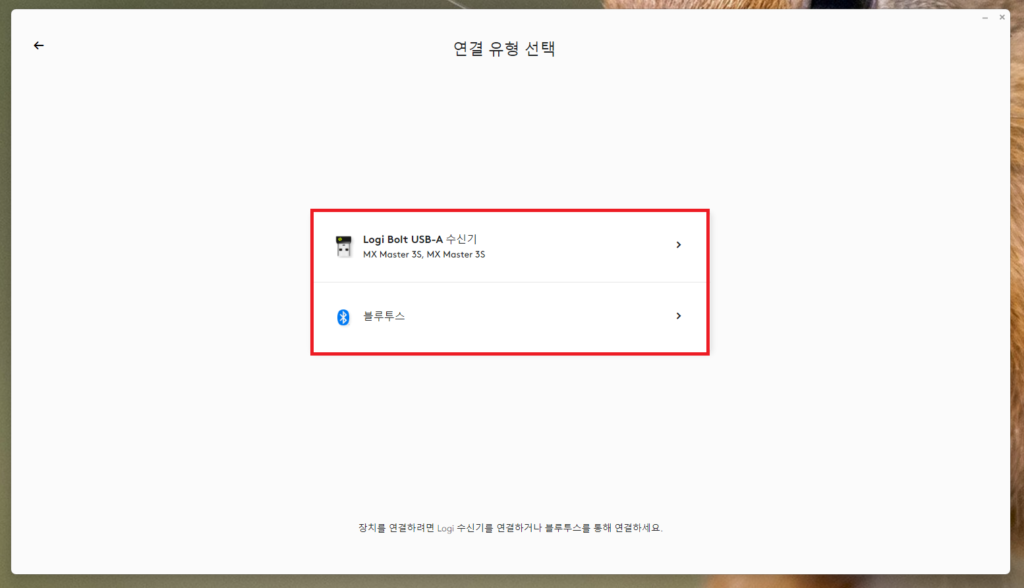
▲ Logi Bolt 수신기와 블루투스 중 장치 연결 방식을 선택합니다.
(기본적으로 제품의 성능을 최대로 사용하기 위해서는 로지볼트, 리시버를 통해 연결하시는 것을 추천드립니다.)
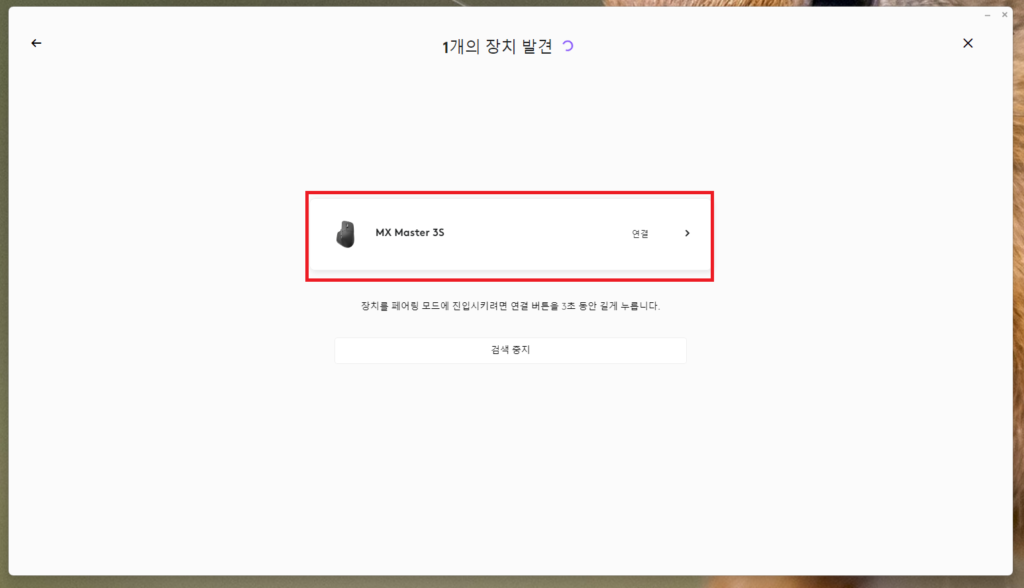
▲ 장치 검색이 완료되면, 연결할 장치를 클릭합니다.
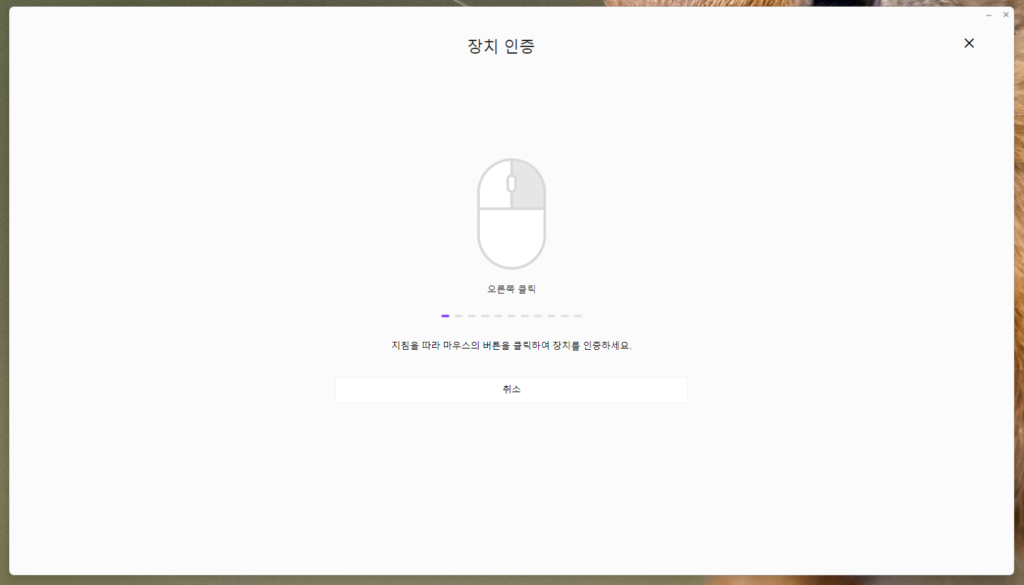
▲ 장치 인증 (페어링)을 진행합니다.
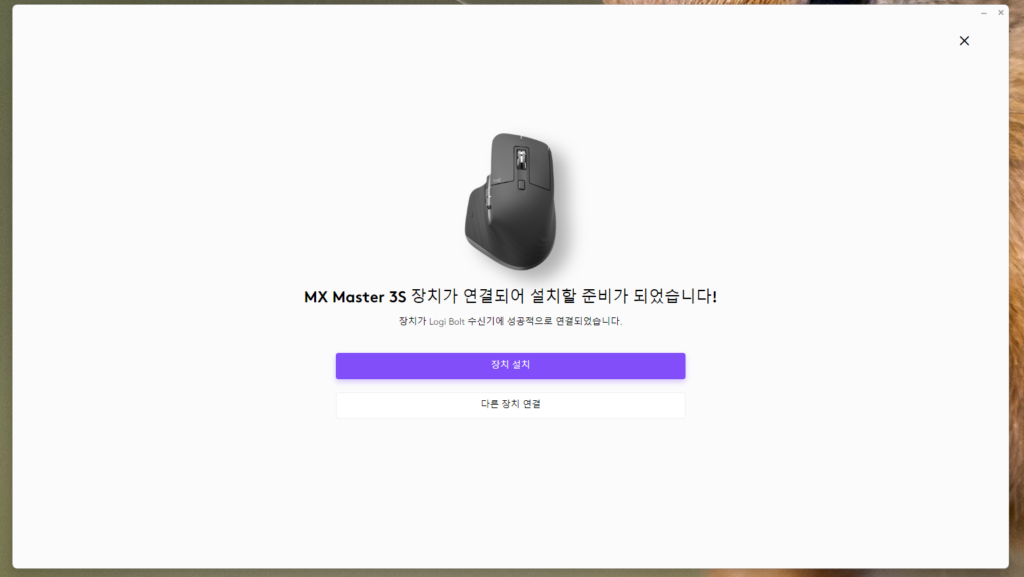
▲ 장치 연결이 완료되변, [장치 설정]을 클릭하여 해당 장치를 커스터마이징 할 수 있습니다.
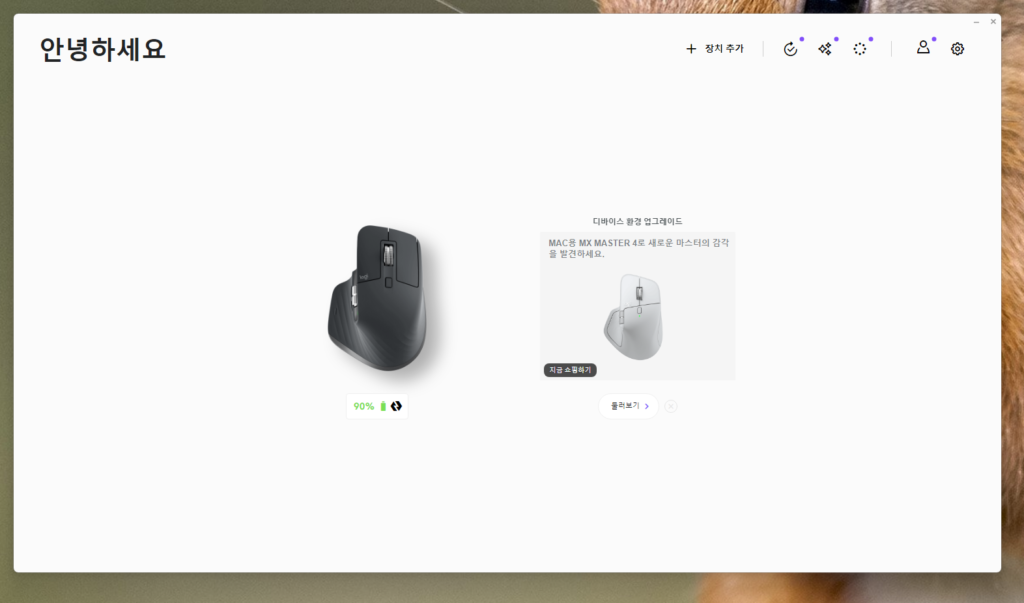
▲ Logi Options+에 장치가 연결되면, 로지텍 마우스, 로지텍 키보드 등 연결된 로지텍 장치의 배터리 잔량 및 매크로, 장치 설정 등 다양한 설정이 가능합니다.